 截了 · SnapOut

01
一键扫描
截了默认打开「屏幕截图」相册;你也可以在设置里主动包含二维码、海报、优惠券、表情包等临时图片。OCR 识别在设备本地完成。
截了默认整理你的「屏幕截图」相册,也可以由你主动包含二维码、海报、优惠券、表情包等临时图片。相机照片会跳过;结果分到待分类、需保留和可清理,删除你说了算。
 Hi 我是截截
v1.1
相册整理工具
Hi 我是截截
v1.1
相册整理工具购物订单、聊天记录、路线截图、票据、文章、优惠活动、临时图……你已经记不清哪些有用了。
翻一遍要 20 分钟,删完照样一团乱。
默认整理路径在你的 iPhone 上本机完成,截截默认只看截图;开启临时图片范围后,也只整理你存下来的临时图片,并跳过相机照片。
截了默认打开「屏幕截图」相册;你也可以在设置里主动包含二维码、海报、优惠券、表情包等临时图片。OCR 识别在设备本地完成。

按购物、票据、聊天、路线、优惠、临时图等场景,自动分到三个队列。

进入「可清理」队列点删除,iOS 照片系统再确认一次。相机照片会跳过,截了不会自动删任何东西。
不是 mockup,是直接从 App 跑出来的真实截图。
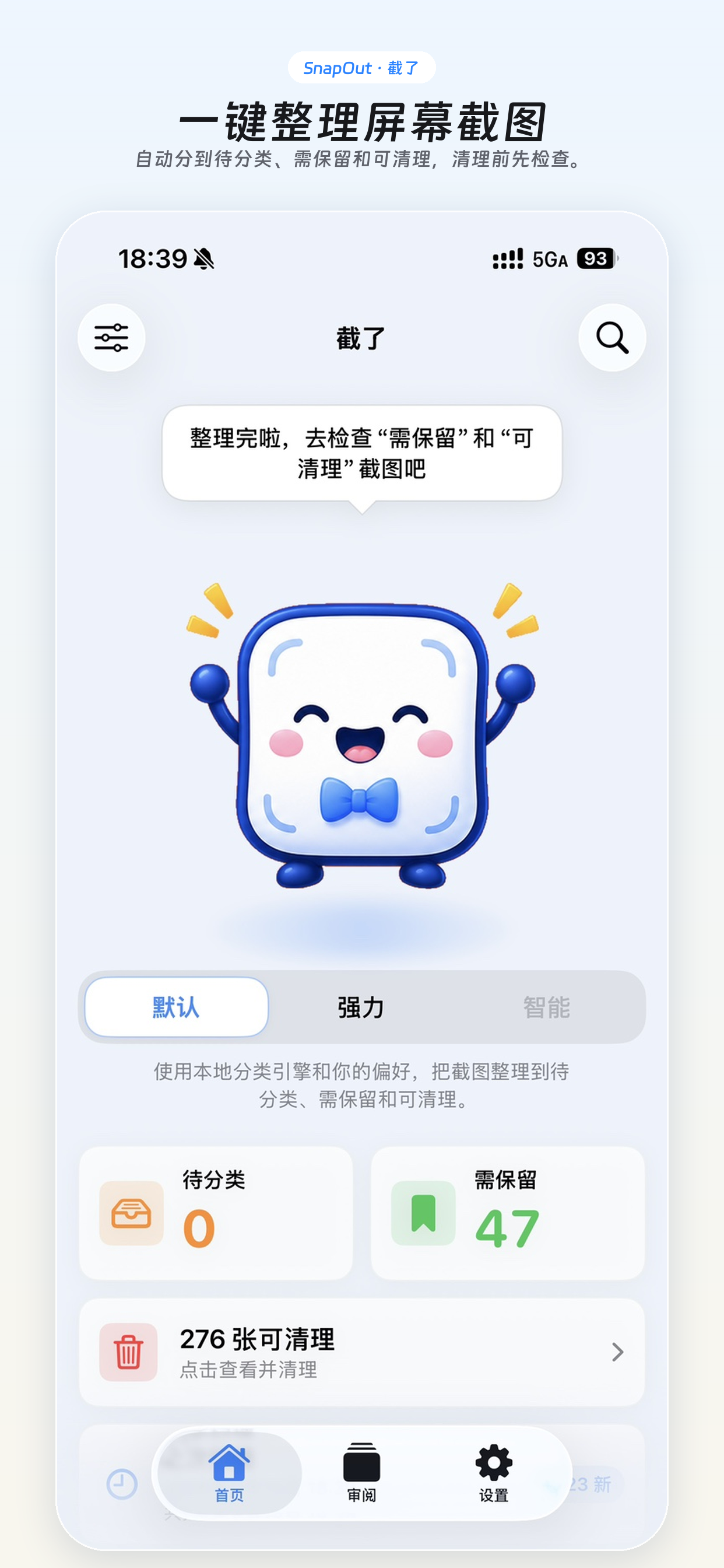 主屏 · 三个队列
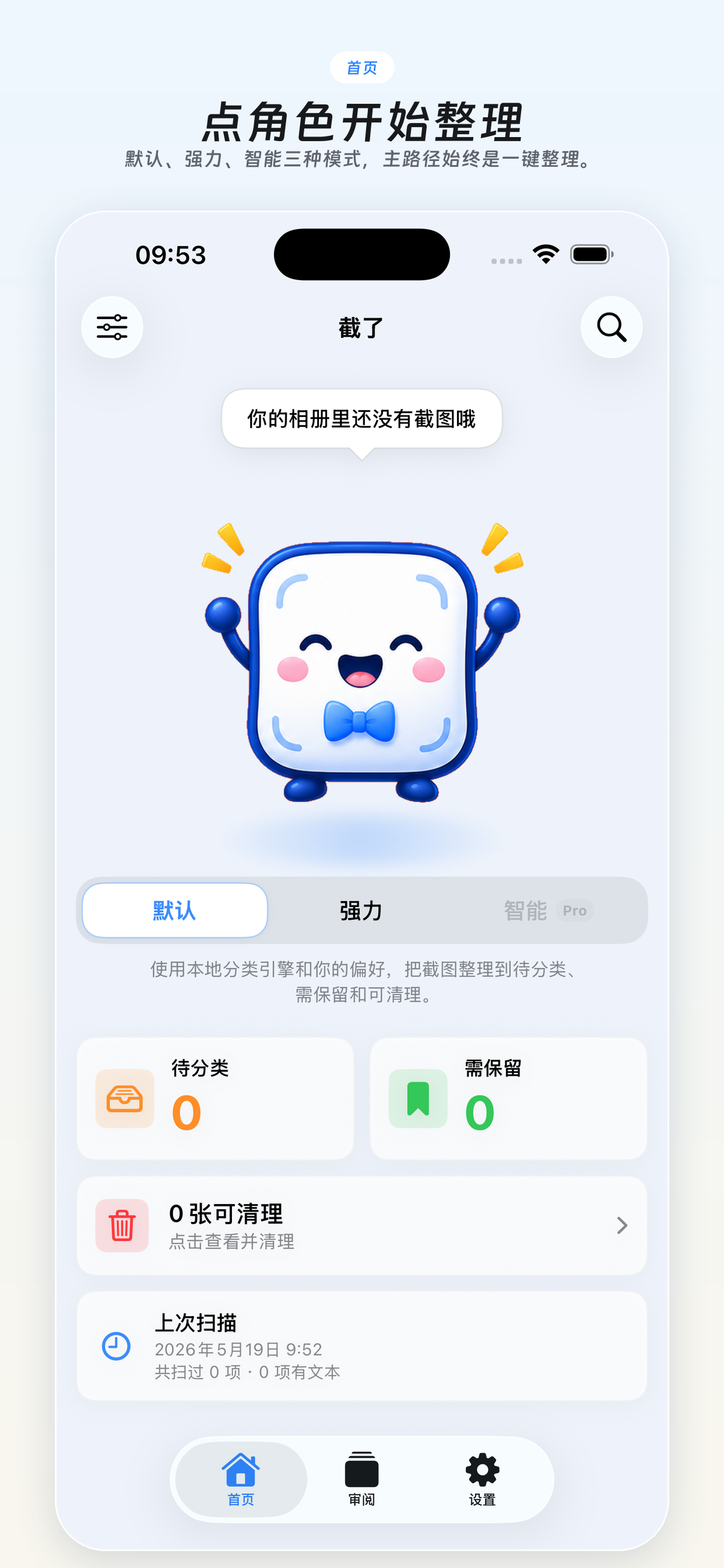 空状态欢迎
空状态欢迎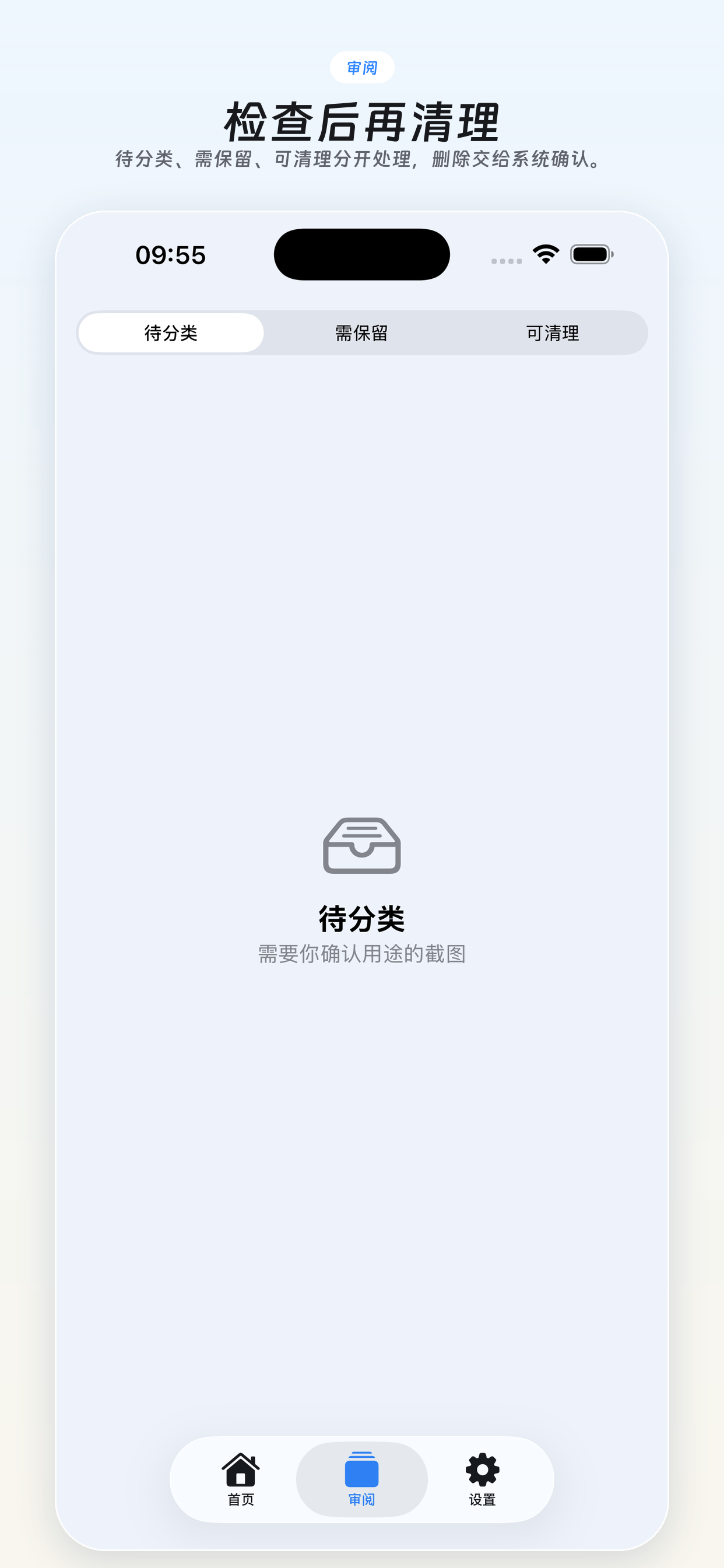 待分类队列
待分类队列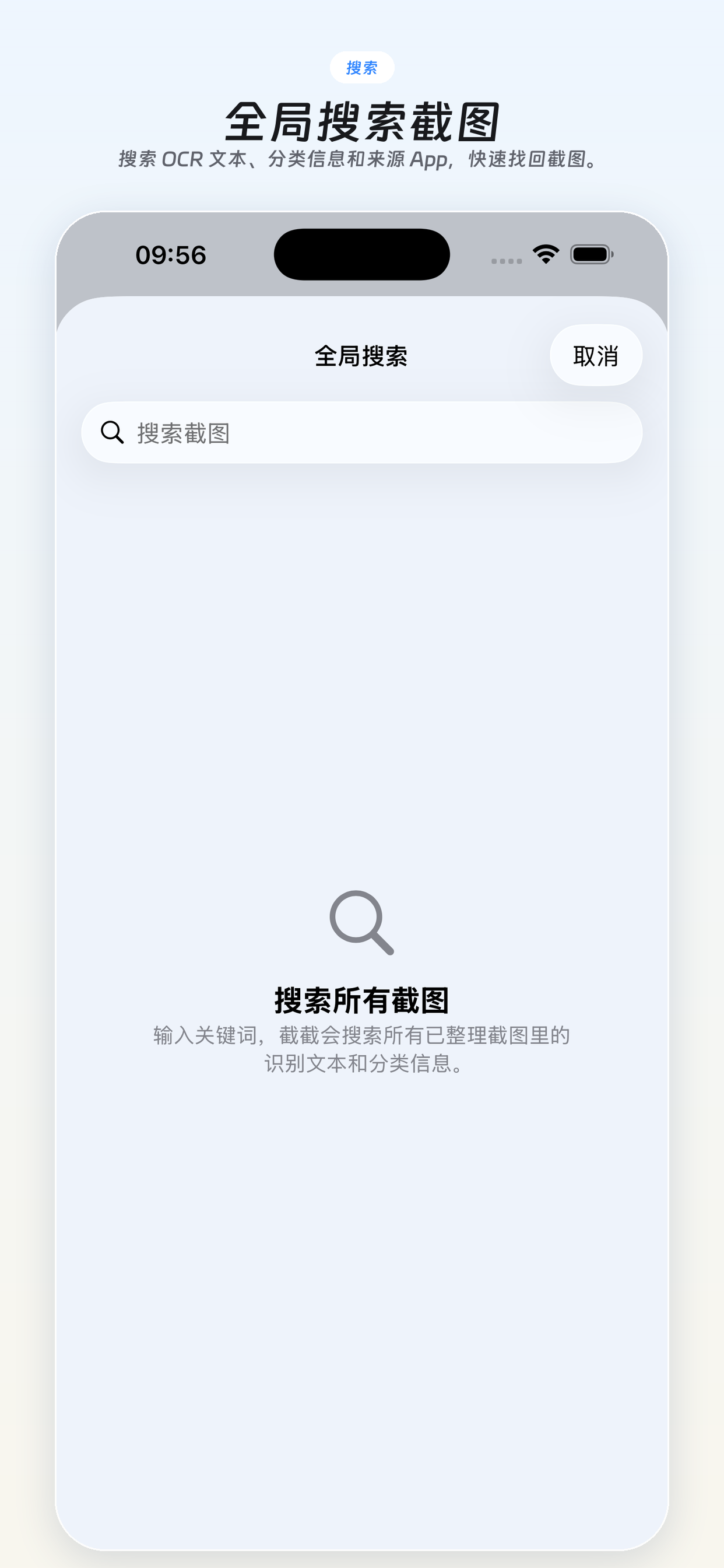 搜识别文本
搜识别文本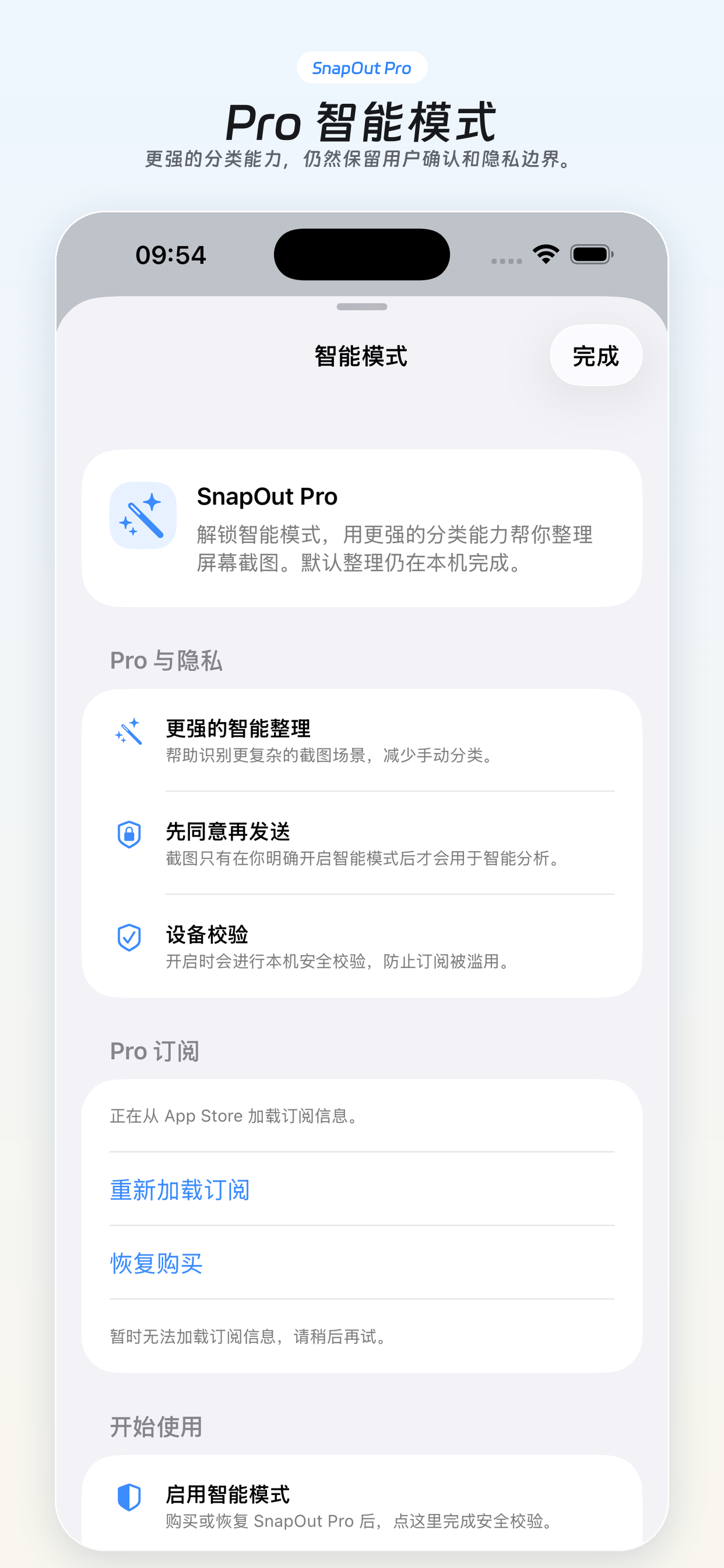 智能模式
智能模式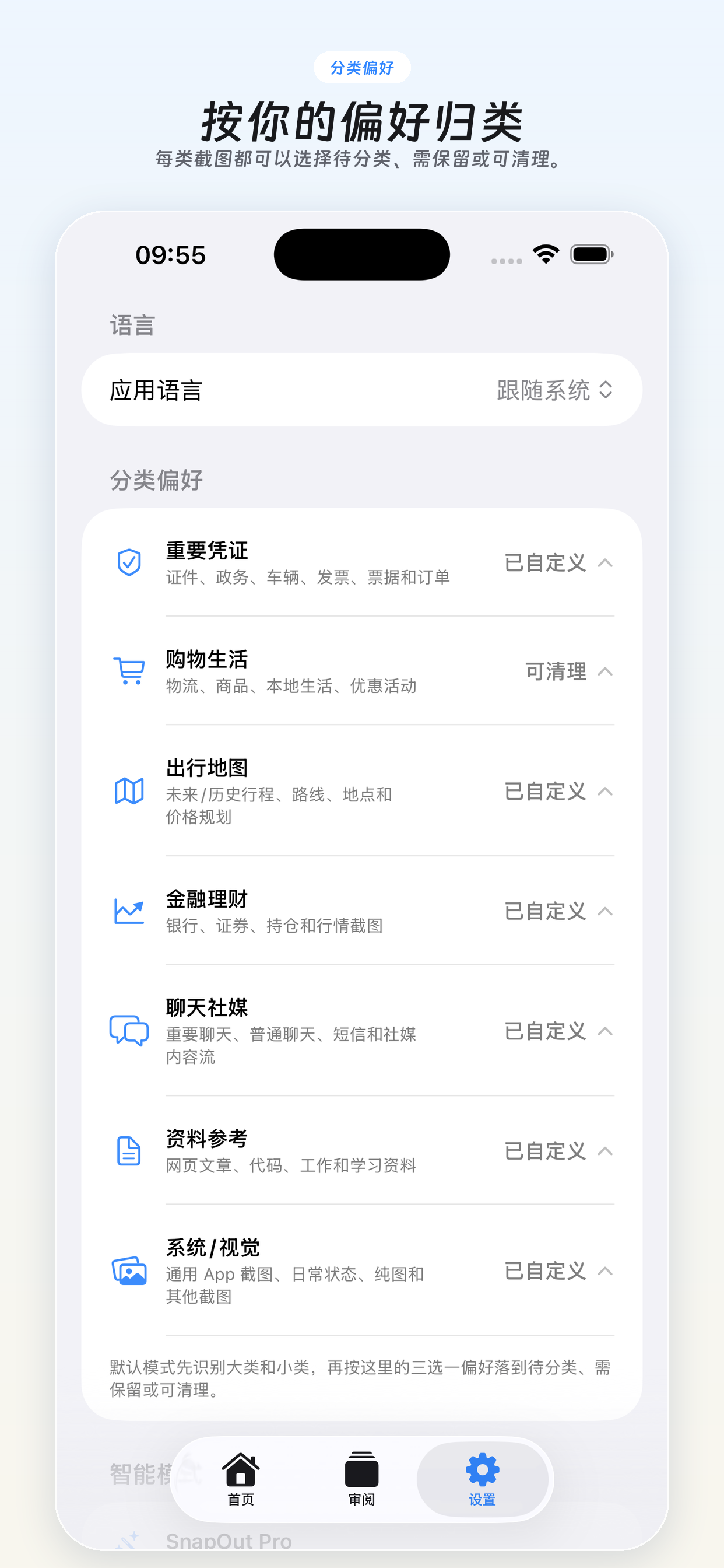 偏好设置
偏好设置所有识别、分类、搜索都在你的设备上跑。截图和你主动包含的临时图片不上传、不留副本、不做训练。
我们不会自动删任何照片。你必须进入「可清理」队列、点删除、然后 iOS 系统再确认一次。
Pro 智能模式处理复杂图片时,会把当前扫描范围内、来源已确认的压缩图片副本发到 SnapOut 云服务,仅本次请求使用,不长期保存、不用于训练。
遇到拼接长图、模糊截图、多语言混杂、奇怪 UI 截图,本机识别可能识不准。开启智能模式后,截了会用更强的多模态模型处理这些边缘场景,让分类更稳。
默认整理路径保持本机不变,智能模式是可选增强,入口随时关。
没找到答案?写信给 support@sflood.com,工作日 7 个工作日内回复。
不会。任何删除都要你在「可清理」队列里主动点删除,然后 iOS 系统照片流程还会再要你确认一次。删除后的照片通常会进入「最近删除」,可在 iOS 设置内恢复。
不会默认扫描全部照片。默认只整理系统「屏幕截图」相册;你在设置里主动开启后,才会包含二维码、海报、优惠券、表情包、网页下载图等临时图片。相机照片会在本地跳过,不进入 OCR、分类、智能模式或默认导出。
默认整理路径不需要联网,所有识别和分类都在你的设备上跑。只有当你主动开启智能模式(Pro 订阅或积分)时,才会把当前扫描范围内、来源已确认的图片副本压缩处理后发到 SnapOut 云服务做一次性分类。
需要 iOS 17 或更新的系统。iPhone 12 系列及以上设备体验最佳。所有 OCR 和本机分类都依赖系统提供的 Vision 框架。
智能模式使用成熟的多模态视觉能力处理复杂图片。具体基础服务和模型版本会根据稳定性、合规要求和服务质量调整;你的压缩图片副本只用于完成本次分类,不长期保存、不用于训练、不出售或共享给广告网络。
目前只有 iOS 版。Android 端在评估,但优先级在 iOS 版本稳定之后。
订阅在 App 内「设置 → SnapOut Pro」入口,由 Apple 处理付款。取消请进入 iPhone 设置 → 你的 Apple ID → 订阅 → SnapOut,按 Apple 标准流程取消。取消后当前周期到期前仍可使用智能模式。